デプロイとメンテナンス / Raspberry Pi OS のデプロイ
このドキュメントでは, 公式 Raspberry Pi OS をインストールした Raspberry Pi 上で本システムを実行する方法について説明します.
常に最新版の DataFlux Func を使用してください
操作中は有線ネットワークで Raspberry Pi に接続することをお勧めします
本書は Raspberry Pi 4B 8GB 版を使用して操作を行います. Raspberry Pi 3B は性能が低すぎて実行できません
1. 準備
Raspberry Pi に DataFlux Func をインストールする前に, いくつかの準備が必要です.
1.1 Raspberry Pi SD カードの書き込み
公式のクリーンなイメージを使用して SD カードに書き込み, その後 DataFlux Func をインストールすることをお勧めします.
SD カードに書き込む際には, 以下から選択できます:
-
公式の
Raspberry Pi Imagerツールを使用して書き込む -
公式の
Raspberry Pi OSイメージを直接ダウンロードし, サードパーティ製ツールで書き込む
書き込みが完了したら, SD カードを Raspberry Pi に挿入し, 電源を入れて起動します.
1.2 ARM 64 ビットモードの有効化
公式の Raspberry Pi OS は下位互換性の考慮により, 64 ビットモードが有効になっていません. 一方, Raspberry Pi 3B 以降の製品では 64 ビットモードを有効にすることができます.
次のコマンドで Raspberry Pi の設定を開くことができます:
| Bash | |
|---|---|
1 | |
以下を追加して, ARM 64 ビットモードを有効にします:
| Text Only | |
|---|---|
1 | |
保存して Raspberry Pi を再起動します.
再起動後, 次のコマンドで確認できます:
| Bash | |
|---|---|
1 | |
出力は次のようになります:
| Text Only | |
|---|---|
1 | |
2. DataFlux Func のインストール
Raspberry Pi に DataFlux Func をインストールする手順は, 通常のサーバーにインストールする場合と基本的に同じです.
2.1 ダウンロード
ダウンロードは他のプラットフォームと同じで, 次のコマンドを使用します. スクリプトが現在の環境のアーキテクチャを検出し, ARM 版のリソースをダウンロードします.
| Bash | |
|---|---|
1 | |
PC で Raspberry Pi 用の DataFlux Func インストールパッケージをダウンロードする必要がある場合は, ダウンロードコマンドで --aarch64 を指定する必要があります
| Bash | |
|---|---|
1 | |
2.2 インストール
ダウンロードが完了したら, ダウンロードしたディレクトリに入り, 次のコマンドを実行してインストールします:
| Bash | |
|---|---|
1 | |
2.3 システムの初期化
インストール後, ブラウザで DataFlux Func の初期化ページを開いて操作します.
- Raspberry Pi 本体では
http://127.0.0.1:8088にアクセスします - 他のデバイスから Raspberry Pi にアクセスする場合は,
http://{Raspberry Pi の IP}:8088にアクセスします
2.4 インストールの確認
インストール後, 本システムにログインし, 「管理 / バージョン情報」を開くと, 「アーキテクチャ」が aarch64 であることが確認できます:
以降の操作は, 通常のサーバーにインストールした DataFlux Func と違いはありません
3. WI-FI 接続の設定
DataFlux Func のインストール後, Raspberry Pi を WI-FI 経由でネットワークに接続したい場合は, この章をお読みください
DataFlux Func をインストールした後, Raspberry Pi のタスクバーにある WI-FI コントロールパネルに No wireless interfaces found と表示され,
UI から WI-FI に接続できない場合があります. 一方, 有線接続ではネットワークに正常にアクセスできます.
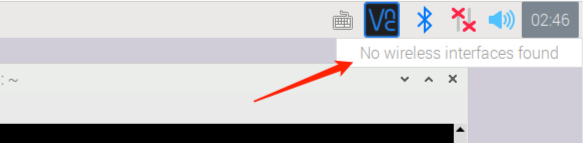
この問題はテスト中に発見されましたが, 原因はまだ明確ではありません. ただし, 有線接続には影響しません
3.1 Raspberry Pi の WI-FI 問題の修正
この問題を修正するには, ネットワーク設定を開きます:
| Bash | |
|---|---|
1 | |
次の設定を追加します:
| Bash | |
|---|---|
1 2 3 4 5 | |
保存して Raspberry Pi を再起動します.
3.2 問題の修正確認
次のコマンドで WI-FI モジュールを確認します:
| Bash | |
|---|---|
1 | |
出力内容は次のとおりです:
| Text Only | |
|---|---|
1 2 3 4 5 6 7 8 | |
次のコマンドで WI-FI ネットワーク接続を確認します
| Bash | |
|---|---|
1 | |
出力内容は次のとおりです:
| Text Only | |
|---|---|
1 2 3 4 5 6 7 8 | |
最後にブラウザを開き, 正常にインターネットにアクセスできれば, WI-FI の問題は修正されています.
cURL を直接使用して, インターネット接続が成功したかどうかを確認することもできます:
| Bash | |
|---|---|
1 | |
WI-FI の問題が修正されても, タスクバーの WI-FI コントロールパネルには No wireless interfaces found と表示される場合があります
X. 付録
ここでは参考として, Raspberry Pi に関する内容を記録します.
X.1 Raspberry Pi の性能を最大限に引き出す
/boot/config.txt ファイルを開きます
| Bash | |
|---|---|
1 | |
必要に応じて, 以下の内容を追加します:
| Text Only | |
|---|---|
1 2 3 4 5 | |
上記の設定を行わなくても正常に使用でき, 金属ケースのみでパッシブ冷却が可能です
この設定はオーバークロックに関連します. 満負荷で動作する場合は, 金属ケースのみではパッシブ冷却ができず, 少なくともファンが必要です
より積極的な設定により Raspberry Pi の性能をさらに引き出すことができますが, 保証が無効になります
オーバークロックが原因で Raspberry Pi が損傷した場合, 本記事の作者は一切の責任を負いません. 十分に検討してから実行してください
X.2 Raspberry Pi ストレステストプログラム
Raspberry Pi ストレステストツールを使用して, Raspberry Pi の動作安定性をテストできます(特にオーバークロック後).
プロジェクトリポジトリをクローンします
| Bash | |
|---|---|
1 | |
原作者の GitHub リポジトリは github.com/xukejing/rpi-cpu-stress です
実行権限を追加します
| Bash | |
|---|---|
1 2 | |
ストレステストを起動します
| Text Only | |
|---|---|
1 | |
すると, ターミナルで次のような出力が表示されます:
| Text Only | |
|---|---|
1 2 3 4 5 6 7 8 9 10 11 | |
a72 freq: 2100000: 現在の CPU クロック周波数が 2.1Ghz であることを示しますtemp: 50634: 温度が摂氏 50.634 度であることを示します
Raspberry Pi を長時間高温(摂氏80度以上)にさらさないでください