배포 및 유지보수 / 라즈베리파이 공식 시스템 배포
이 문서는 공식 Raspberry Pi OS 시스템이 설치된 라즈베리파이에서 본 시스템을 실행하는 방법을 주로 소개합니다.
항상 최신 버전의 DataFlux Func를 사용하여 작업하십시오
작업 과정에서 유선 네트워크를 사용하여 라즈베리파이를 연결하는 것이 좋습니다
본 문서는 라즈베리파이 4B 8GB 버전을 기준으로 작성되었습니다. 라즈베리파이 3B는 성능이 너무 약해서 실행할 수 없습니다
1. 준비 작업
라즈베리파이에 DataFlux Func를 설치하기 전에 몇 가지 준비 작업이 필요합니다.
1.1 라즈베리파이 SD 카드 굽기
순수 공식 이미지를 사용하여 SD 카드를 구운 후 DataFlux Func를 설치하는 것을 권장합니다.
SD 카드를 구울 때 다음 중에서 선택할 수 있습니다.
-
공식
Raspberry Pi Imager도구로 굽기 -
공식
Raspberry Pi OS이미지를 직접 다운로드하고 타사 도구로 굽기
굽기가 완료되면 SD 카드를 라즈베리파이에 삽입하고 전원을 연결하여 부팅하면 됩니다.
1.2 ARM 64비트 모드 활성화
공식 Raspberry Pi OS는 하위 호환성을 고려하여 64비트 모드를 활성화하지 않았습니다. 그리고 라즈베리파이 3B 이후 제품에서는 64비트 모드를 활성화할 수 있습니다.
다음 명령을 사용하여 라즈베리파이 구성을 열 수 있습니다:
| Bash | |
|---|---|
1 | |
그리고 다음 내용을 추가하여 ARM 64비트 모드를 활성화합니다:
| Text Only | |
|---|---|
1 | |
저장한 후 라즈베리파이를 재시작합니다.
재시작 후 다음 명령으로 확인할 수 있습니다:
| Bash | |
|---|---|
1 | |
출력은 다음과 같습니다:
| Text Only | |
|---|---|
1 | |
2. DataFlux Func 설치
라즈베리파이에 DataFlux Func를 설치하는 과정은 일반 서버에 설치하는 과정과 기본적으로 동일합니다.
2.1 다운로드
다운로드 작업은 다른 플랫폼과 동일합니다. 다음 명령을 사용하면 됩니다. 스크립트가 현재 환경의 아키텍처를 감지하고 ARM 버전 리소스를 다운로드합니다.
| Bash | |
|---|---|
1 | |
PC에서 라즈베리파이용 DataFlux Func 설치 패키지를 다운로드해야 하는 경우 다운로드 명령에 --aarch64를 지정해야 합니다
| Bash | |
|---|---|
1 | |
2.2 설치
다운로드가 완료되면 다운로드한 디렉터리로 이동하여 다음 명령을 실행하면 설치됩니다:
| Bash | |
|---|---|
1 | |
2.3 시스템 초기화
설치가 완료되면 브라우저를 사용하여 DataFlux Func 초기화 페이지를 열어 작업을 진행합니다.
- 라즈베리파이 본체에서 접속하는 경우
http://127.0.0.1:8088 - 다른 기기에서 라즈베리파이에 접속하는 경우
http://{라즈베리파이 IP}:8088
2.4 설치 확인
설치가 완료되면 본 시스템에 로그인하여 "관리 / 정보"로 이동하면 "아키텍처"가 aarch64로 표시됩니다:
이후의 작업은 일반 서버에 설치된 DataFlux Func와 차이가 없습니다.
3. WI-FI 연결 구성
DataFlux Func를 설치한 후 라즈베리파이가 WI-FI 방식으로 네트워크에 연결되기를 원한다면 이 장을 읽으십시오
DataFlux Func를 설치한 후 라즈베리파이 작업 표시줄의 WI-FI 제어판에 No wireless interfaces found가 표시될 수 있으며,
UI 방식으로 WI-FI에 연결할 수 없습니다. 그와 동시에 유선 연결로는 네트워크에 정상적으로 접근할 수 있습니다.
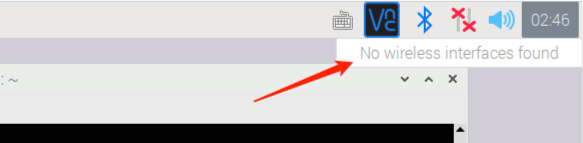
이 문제는 테스트 과정에서 발견되었지만 원인은 아직 명확하지 않으며, 유선 연결에는 영향을 주지 않습니다
3.1 라즈베리파이 WI-FI 문제 해결
이 문제를 해결하기 위해 네트워크 구성을 열 수 있습니다:
| Bash | |
|---|---|
1 | |
다음 구성을 추가합니다:
| Bash | |
|---|---|
1 2 3 4 5 | |
저장한 후 라즈베리파이를 재시작합니다.
3.2 문제 해결 확인
다음 명령으로 WI-FI 모듈을 확인합니다:
| Bash | |
|---|---|
1 | |
출력 내용은 다음과 같습니다:
| Text Only | |
|---|---|
1 2 3 4 5 6 7 8 | |
다음 명령으로 WI-FI 네트워크 연결을 확인합니다
| Bash | |
|---|---|
1 | |
출력 내용은 다음과 같습니다:
| Text Only | |
|---|---|
1 2 3 4 5 6 7 8 | |
마지막으로 브라우저를 열어 정상적으로 인터넷에 접속할 수 있다면 WI-FI 문제가 해결된 것입니다.
cURL을 직접 사용하여 네트워크 연결 성공 여부를 확인할 수도 있습니다:
| Bash | |
|---|---|
1 | |
WI-FI 문제가 이미 해결되었더라도 작업 표시줄의 WI-FI 제어판에는 여전히 No wireless interfaces found가 표시될 수 있습니다
X. 부록
여기에는 라즈베리파이와 관련된 내용을 참고용으로 기록합니다.
X.1 라즈베리파이 성능 극대화
/boot/config.txt 파일을 엽니다
| Bash | |
|---|---|
1 | |
필요에 따라 다음과 같은 내용을 추가합니다:
| Text Only | |
|---|---|
1 2 3 4 5 | |
위와 같은 설정을 하지 않아도 정상적으로 사용할 수 있으며, 금속 케이스만으로도 수동 냉각이 가능합니다
이 설정은 오버클럭과 관련되어 있으며, 최대 부하로 실행할 때는 금속 케이스만으로 수동 냉각이 불가능하므로 최소한 팬이 하나 필요합니다
더 공격적인 구성으로 라즈베리파이 성능을 더욱 향상시킬 수 있지만, 보증이 무효화됩니다
오버클럭으로 인해 라즈베리파이가 손상된 경우, 본 문서의 작성자는 어떠한 책임도 지지 않습니다. 신중히 결정하십시오
X.2 라즈베리파이 스트레스 테스트 프로그램
라즈베리파이 스트레스 테스트 도구를 사용하여 라즈베리파이의 실행 안정성을 테스트할 수 있습니다 (특히 오버클럭 후)
프로젝트 저장소를 클론합니다
| Bash | |
|---|---|
1 | |
원작자의 GitHub 저장소 주소: github.com/xukejing/rpi-cpu-stress
실행 권한을 추가합니다
| Bash | |
|---|---|
1 2 | |
스트레스 테스트를 시작합니다
| Text Only | |
|---|---|
1 | |
그러면 터미널에서 다음과 같은 출력을 볼 수 있습니다:
| Text Only | |
|---|---|
1 2 3 4 5 6 7 8 9 10 11 | |
a72 freq: 2100000: 현재 CPU 클럭이 2.1Ghz임을 나타냅니다temp: 50634: 온도가 50.634도임을 나타냅니다
라즈베리파이를 장기간 고온(80도 이상) 상태로 두지 마십시오