Penerapan dan Pemeliharaan / Deployment pada Raspberry Pi OS Resmi
Dokumen ini terutama menjelaskan cara menjalankan sistem ini pada Raspberry Pi yang telah menginstal sistem Raspberry Pi OS resmi.
Selalu gunakan DataFlux Func versi terbaru untuk melakukan operasi
Disarankan menggunakan koneksi jaringan kabel untuk menghubungkan Raspberry Pi selama proses operasi
Dokumen ini berbasis Raspberry Pi 4B 8GB; Raspberry Pi 3B terlalu lemah untuk menjalankannya.
1. Persiapan
Sebelum menginstal DataFlux Func di Raspberry Pi, diperlukan beberapa persiapan.
1.1 Flashing Kartu SD Raspberry Pi
Disarankan menggunakan citra resmi murni untuk mem-flash kartu SD sebelum menginstal DataFlux Func.
Saat mem-flash kartu SD, Anda dapat memilih:
-
Menggunakan alat resmi
Raspberry Pi Imageruntuk mem-flash -
Mengunduh langsung citra
Raspberry Pi OSresmi dan mem-flash menggunakan alat pihak ketiga
Setelah proses flash selesai, masukkan kartu SD ke Raspberry Pi, nyalakan daya, dan mulai.
1.2 Mengaktifkan Mode ARM 64-bit
Raspberry Pi OS resmi tidak mengaktifkan mode 64-bit demi kompatibilitas ke belakang. Sedangkan produk setelah Raspberry Pi 3B mendukung pengaktifan mode 64-bit.
Anda dapat menggunakan perintah berikut untuk membuka konfigurasi Raspberry Pi:
| Bash | |
|---|---|
1 | |
Lalu tambahkan konten berikut untuk mengaktifkan mode ARM 64-bit:
| Text Only | |
|---|---|
1 | |
Simpan dan mulai ulang Raspberry Pi.
Setelah mulai ulang, Anda dapat memverifikasi dengan perintah berikut:
| Bash | |
|---|---|
1 | |
Outputnya adalah sebagai berikut:
| Text Only | |
|---|---|
1 | |
2. Menginstal DataFlux Func
Proses menginstal DataFlux Func di Raspberry Pi pada dasarnya sama dengan menginstal di server biasa.
2.1 Unduhan
Operasi pengunduhan sama seperti di platform lain, cukup gunakan perintah berikut; Skrip akan mendeteksi arsitektur lingkungan saat ini dan mengunduh sumber daya versi ARM.
| Bash | |
|---|---|
1 | |
Jika perlu mengunduh paket instalasi DataFlux Func untuk Raspberry Pi di PC, Anda perlu menambahkan --aarch64 pada perintah unduhan
| Bash | |
|---|---|
1 | |
2.2 Instalasi
Setelah unduhan selesai, masuk ke direktori unduhan dan jalankan perintah berikut untuk menginstal:
| Bash | |
|---|---|
1 | |
2.3 Inisialisasi Sistem
Setelah instalasi selesai, gunakan browser untuk membuka halaman inisialisasi DataFlux Func untuk melakukan operasi.
- Di Raspberry Pi itu sendiri, akses
http://127.0.0.1:8088 - Saat mengakses Raspberry Pi dari perangkat lain, akses
http://{IP Raspberry Pi}:8088
2.4 Konfirmasi Instalasi
Setelah instalasi selesai, masuk ke sistem ini, pilih 'Manajemen / Tentang', dan Anda dapat melihat 'Arsitektur' adalah aarch64:
Operasi selanjutnya tidak berbeda dengan DataFlux Func yang diinstal di server biasa.
3. Mengonfigurasi Koneksi WI-FI
Jika Anda ingin Raspberry Pi terhubung ke jaringan melalui WI-FI setelah menginstal DataFlux Func, silakan baca bab ini
Setelah menginstal DataFlux Func, panel kontrol WI-FI di bilah tugas Raspberry Pi mungkin menampilkan No wireless interfaces found,
dan tidak dapat terhubung ke WI-FI melalui UI. Sementara itu, koneksi kabel tetap dapat mengakses jaringan dengan normal.
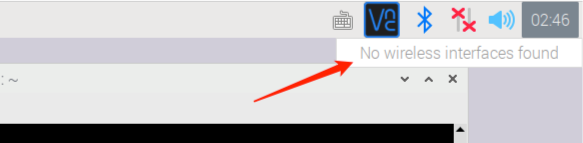
Masalah ini telah ditemukan selama pengujian, tetapi penyebabnya belum jelas; namun tidak memengaruhi koneksi kabel
3.1 Memperbaiki Masalah WI-FI di Raspberry Pi
Untuk memperbaiki masalah ini, buka konfigurasi jaringan:
| Bash | |
|---|---|
1 | |
Tambahkan konfigurasi berikut:
| Bash | |
|---|---|
1 2 3 4 5 | |
Simpan dan mulai ulang Raspberry Pi.
3.2 Konfirmasi Perbaikan Masalah
Gunakan perintah berikut untuk memeriksa modul WI-FI:
| Bash | |
|---|---|
1 | |
Outputnya adalah:
| Text Only | |
|---|---|
1 2 3 4 5 6 7 8 | |
Gunakan perintah berikut untuk mengonfirmasi koneksi jaringan WI-FI
| Bash | |
|---|---|
1 | |
Outputnya adalah:
| Text Only | |
|---|---|
1 2 3 4 5 6 7 8 | |
Terakhir, buka browser; jika dapat mengakses internet dengan normal, berarti masalah WI-FI telah diperbaiki.
Anda juga dapat langsung menggunakan cURL untuk memverifikasi keberhasilan koneksi internet:
| Bash | |
|---|---|
1 | |
Meskipun masalah WI-FI telah diperbaiki, panel kontrol WI-FI di bilah tugas mungkin masih menampilkan No wireless interfaces found
X. Lampiran
Di sini dicatat beberapa konten terkait Raspberry Pi untuk referensi.
X.1 Memaksimalkan Kinerja Raspberry Pi
Buka file /boot/config.txt
| Bash | |
|---|---|
1 | |
Tambahkan konten berikut sesuai kebutuhan:
| Text Only | |
|---|---|
1 2 3 4 5 | |
Meskipun tanpa pengaturan di atas pun tetap dapat digunakan secara normal, dan cukup dengan casing logam saja sudah dapat melakukan pendinginan pasif
Pengaturan ini melibatkan overclock; saat dijalankan dengan beban penuh, tidak dapat hanya mengandalkan casing logam untuk pendinginan pasif, setidaknya diperlukan satu kipas
Konfigurasi yang lebih agresif dapat semakin meningkatkan kinerja Raspberry Pi, tetapi akan menyebabkan garansi menjadi tidak berlaku
Jika Raspberry Pi Anda rusak akibat overclock, penulis artikel ini tidak bertanggung jawab; mohon pikirkan baik-baik sebelum bertindak
X.2 Program Uji Tekanan Raspberry Pi
Anda dapat menggunakan alat uji tekanan Raspberry Pi untuk menguji stabilitas operasi Raspberry Pi (terutama setelah overclock)
Kloning repositori
| Bash | |
|---|---|
1 | |
Alamat repositori GitHub penulis asli: github.com/xukejing/rpi-cpu-stress
Tambahkan izin eksekusi
| Bash | |
|---|---|
1 2 | |
Mulai uji tekanan
| Text Only | |
|---|---|
1 | |
Maka, di terminal Anda dapat melihat output berikut:
| Text Only | |
|---|---|
1 2 3 4 5 6 7 8 9 10 11 | |
a72 freq: 2100000: menunjukkan frekuensi CPU saat ini adalah 2.1Ghztemp: 50634: menunjukkan suhu sebesar 50.634 derajat Celsius
Jangan biarkan Raspberry Pi berada dalam suhu tinggi (di atas 80 derajat Celsius) dalam waktu lama